-
C# 2. Hello World! 프로그래밍 시작!프로그래밍/C# 2020. 7. 5. 22:30반응형
주변 사람들이 추천해준 이것이 C#이다 라는 책을 보면서 공부 중이고 실습 내용 등을 블로그에 기록 할 생각입니다.
https://book.naver.com/bookdb/book_detail.nhn?bid=13745716
이것이 C#이다
한 번 배울 때 제대로, 기본기부터 탄탄히 다지고 간다!이 책은 C# .NET 프레임워크 세계에 첫 발을 들이는 입문자를 위한 책이다. 따라서 딱딱하지 않은 대화식 표현으로 1:1 강의처럼 배울 수 있��
book.naver.com
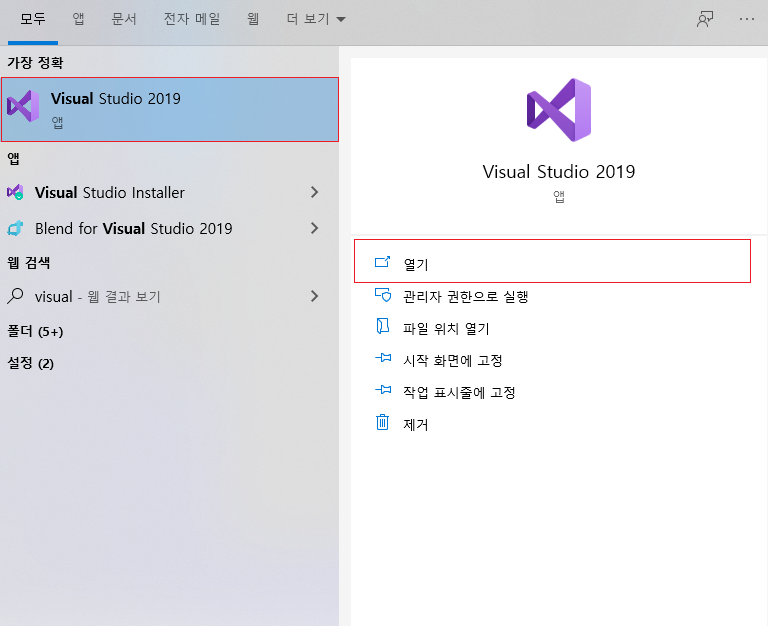
이번에는 어떤 프로그램을 시작하던지 제일 먼저 Hello, World를 하는거 같으니깐 먼저 시작해봅니다.
Visual Studio를 실행 시켜주면 여러 가지 항목이 나오고 검색창에 콘솔 앱이라고 검색 해보면,
언어별 플랫폼별 세부적으로 분류할 수 있기 때문에 쉽게 찾을 수 있습니다.

(.NET Framework)라고 표시 되어있는 항목을 눌러주자 (.NET Core) 와는 어떤 차이가 있는지 정확히는 모르지만 정상적으로 확인을 했다면 아래 사진 처럼 이름과 위치 프레임 워크 버전 등을 확인 할 수 있습니다.
이번에 해볼 프로젝트 이름은 Hello World라고 했습니다.
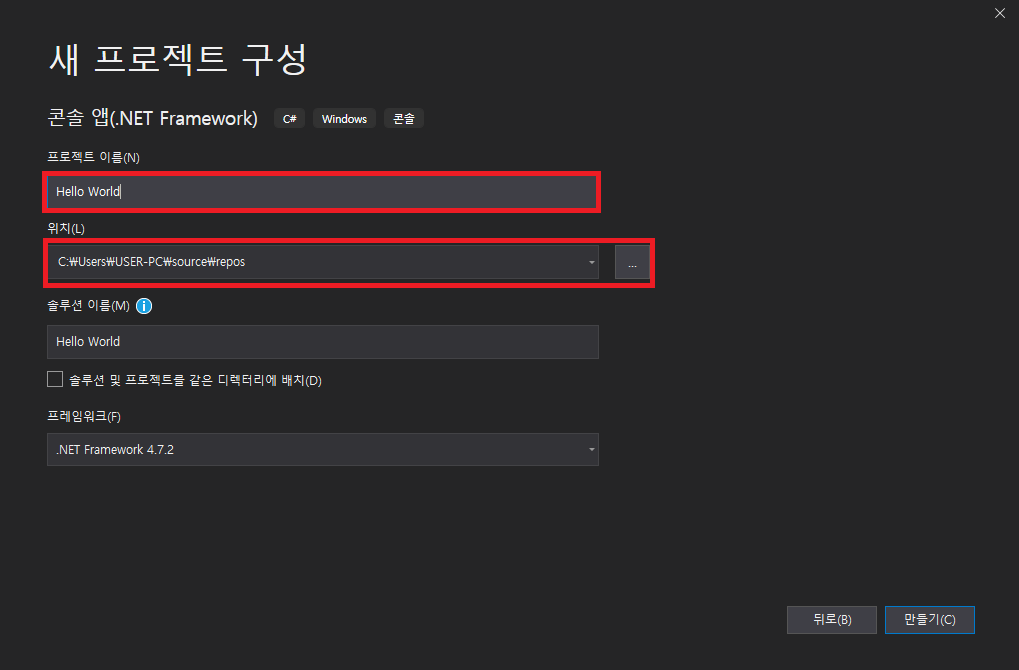
여기까지 정상적으로 마쳤다면 코딩작업을 할 수 있는 화면이 나옵니다.
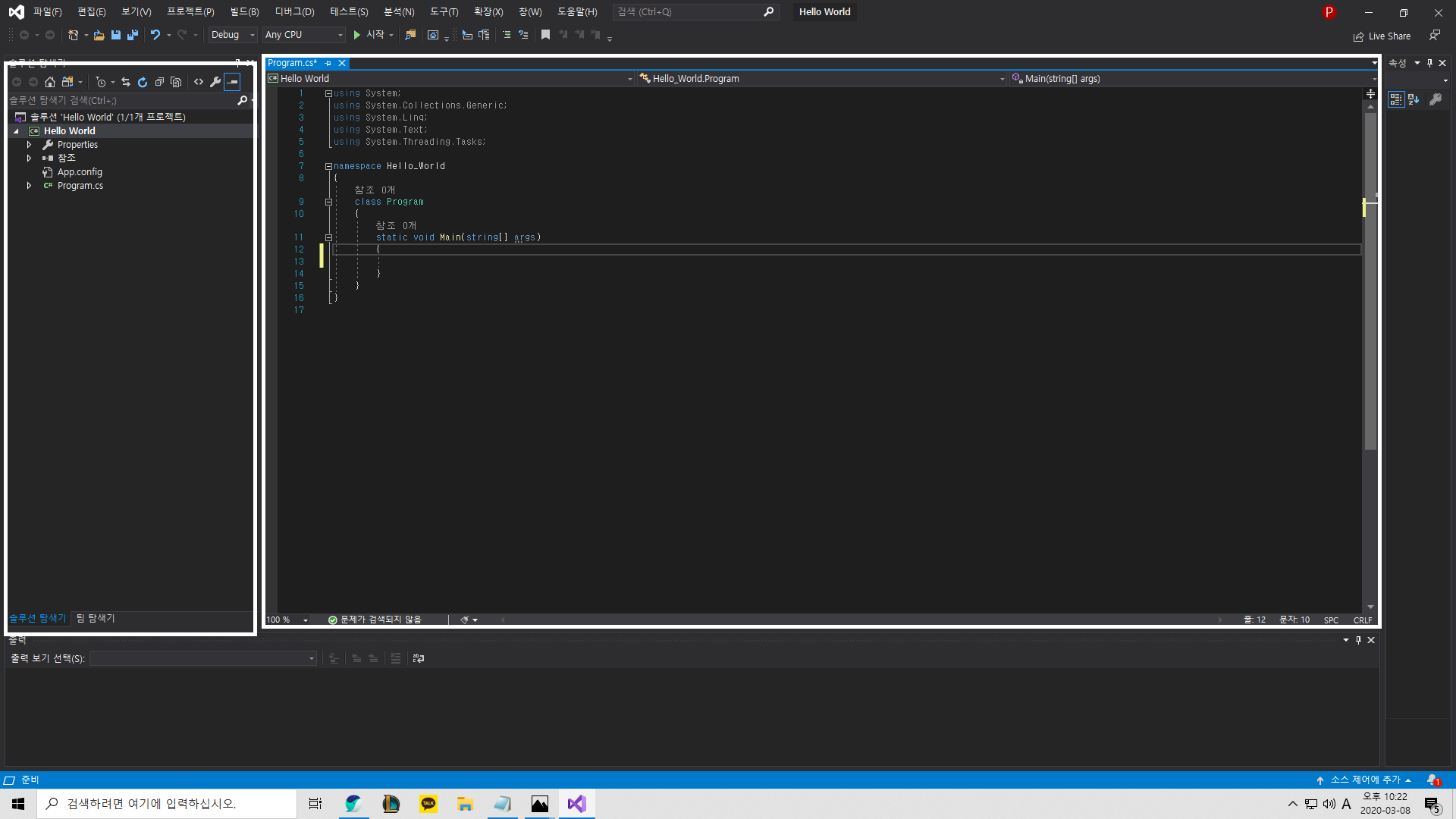
이제 코딩을 시작해 봅시다. 먼저 cs파일의 이름을 바꿔 줘보겠습니다.
왼쪽 솔루션 탐색기를 보면 라이브러리 혹은 cs파일의 항목을 쭉 볼 수 있는데요
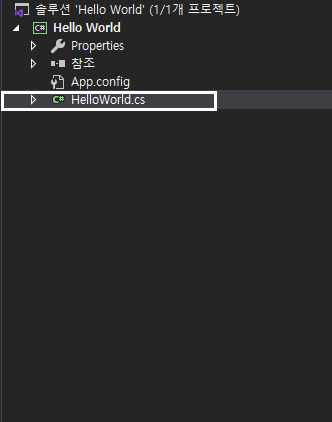
우클릭을 하여서 이름을 바꿔 줄 수 있습니다.
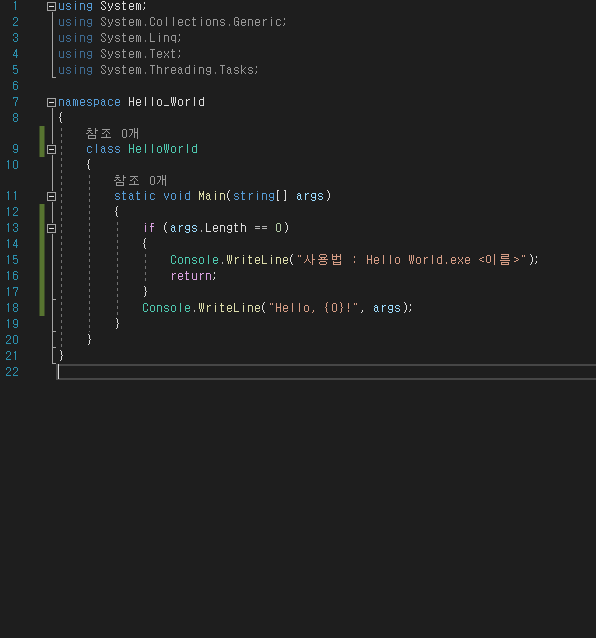
위의 코드 처럼 화면에 오타가 없이 적어 줍니다. 그 후 시작버튼 혹은 F5를 눌러주면 디버깅을 시작합니다.

정상적으로 디버깅이 완료가 된다면 아래 출력창에 저장된 정보 등을 보여줍니다.
디버깅이 실패 하셨다면 오타를 의심해봅시다.
여기까지 잘 따라오셨다면 다음 단계 입니다. 콘솔앱이기 때문에 저희는 실행 창에서 cmd 커맨드창을 열어봅시다.
윈도우 단축키 win + R 혹은 검색 탭에 실행 이라고 검색을 합니다.
둘 다 똑같은 화면이 나올 겁니다.

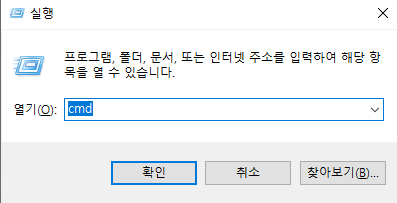
실행창에 cmd라고 검색을 하면 매우 어려워 보이는 커맨드 창이 나올 겁니다.
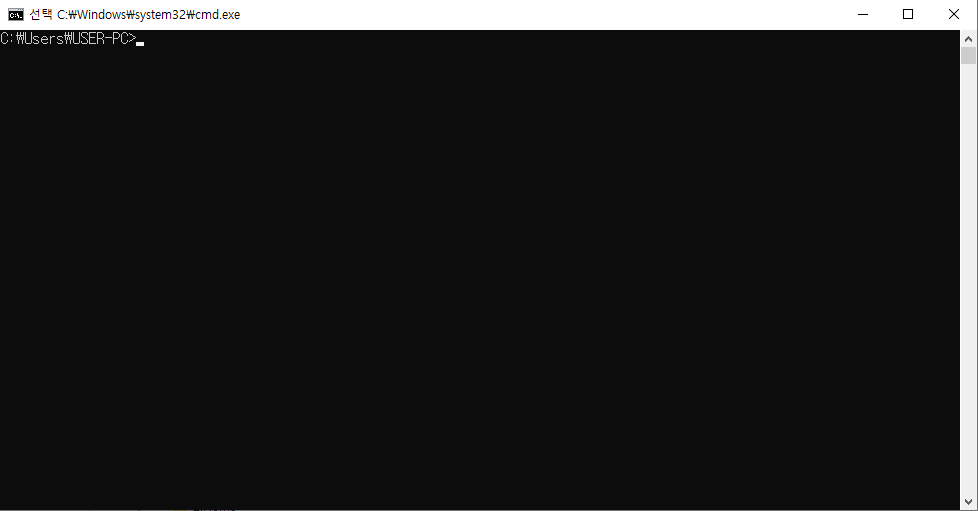
여기에 ipconfig 를 검색해서 컴잘알인척 할 수 있습니다. 이제 방금전에 디버깅 했던 Hello World 폴더에 들어갑니다
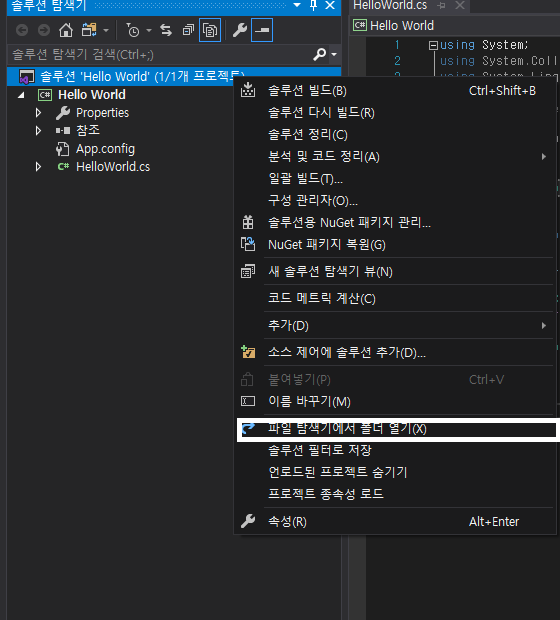
솔루션우클릭을 하면 폴더로 바로 이동을 할 수 있습니다.
거기서 끝나는 것이 아니라 디버깅된 파일이 잘 있나 확인을 해봐야 됩니다.
폴더로 들어가셔서 bin --> debug 순으로 들어가서 주소창을 클릭 후 ctrl + c

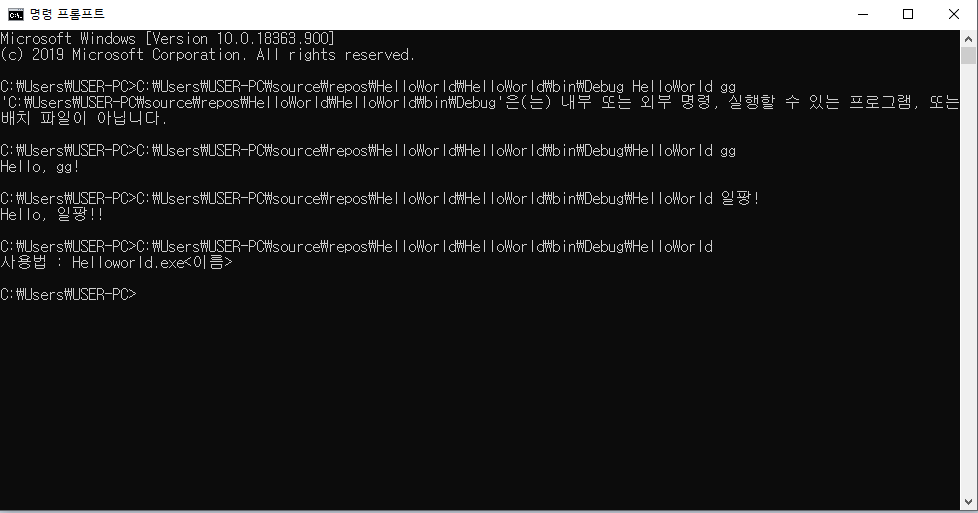
커맨드 창에 ctrl + v 를 해주고 그 뒤로 HelloWorld 라고 입력해봅니다.
아무것도 입력을 하지 않았을 경우에는 args의 Length에 아무것도 없으므로 if 문에 적었던 내용들이 출력이 되고,
다른 단어들을 입력을 했을 경우 위처럼 출력을 할 수 있습니다.
이번 포스팅은 여기서 마치겠습니다.
'프로그래밍 > C#' 카테고리의 다른 글
C# 3. 변수 (숫자 데이터 형식, 정수 계열 형식) (0) 2020.08.18 C# 1. 개발환경 만들기visual studio community 2019 설치 (0) 2020.03.01