-
C# 1. 개발환경 만들기visual studio community 2019 설치프로그래밍/C# 2020. 3. 1. 20:19반응형
C# 프로그램 개발 환경을 구축하기 위해서는 MS의 visual studio가 필요합니다.
그중에서 MS에서 무료로 제공하고 있는 visual studio community 버전을 설치해서도 개발을 할 수 있죠.
(단, 라이센스의 조건에 만족을 해야됩니다.)
https://visualstudio.microsoft.com/ko/
Visual Studio IDE, 코드 편집기, Azure DevOps 및 App Center - Visual Studio
Visual Studio 개발자 도구 및 서비스로 모든 플랫폼에서 어떤 언어로든 앱 개발을 쉽게 할 수 있습니다. Mac 및 Windows 코드 편집기, IDE 또는 Azure DevOps를 체험해 보세요.
visualstudio.microsoft.com
다음의 링크에 들어가면 마이크로소프트 공식 홈페이지에서 다운로드를 하시면 됩니다.
현재 2019버전까지 나온 상태이며 추후 업데이트는 될 수 있습니다.

실제 MS홈페이지 화면 입니다. 이런 식으로 링크를 통해 들어가셔서 Visual Studio 다운로드를 보시면 Community 2019라는 것이 보일 것입니다.
누르시면 바로 설치가 되지는 않고 Visual Studio installer가 설치됩니다.

Installer파일이 정상적으로 설치가 되었습니다. 이제 Installer 프로그램을 실행시켜보겠습니다.

Installer파일 실행 저는 프로그램을 미리 설치해서 이런 화면으로 들어갔습니다.
저 처럼 미리 설치를 하신 분들은 수정을 눌러서 C# 프로그래밍에 필요한 프로그램만 설치해 주시면 됩니다.
처음 설치하시는 분들도 다음 사진처럼 나올 것입니다.
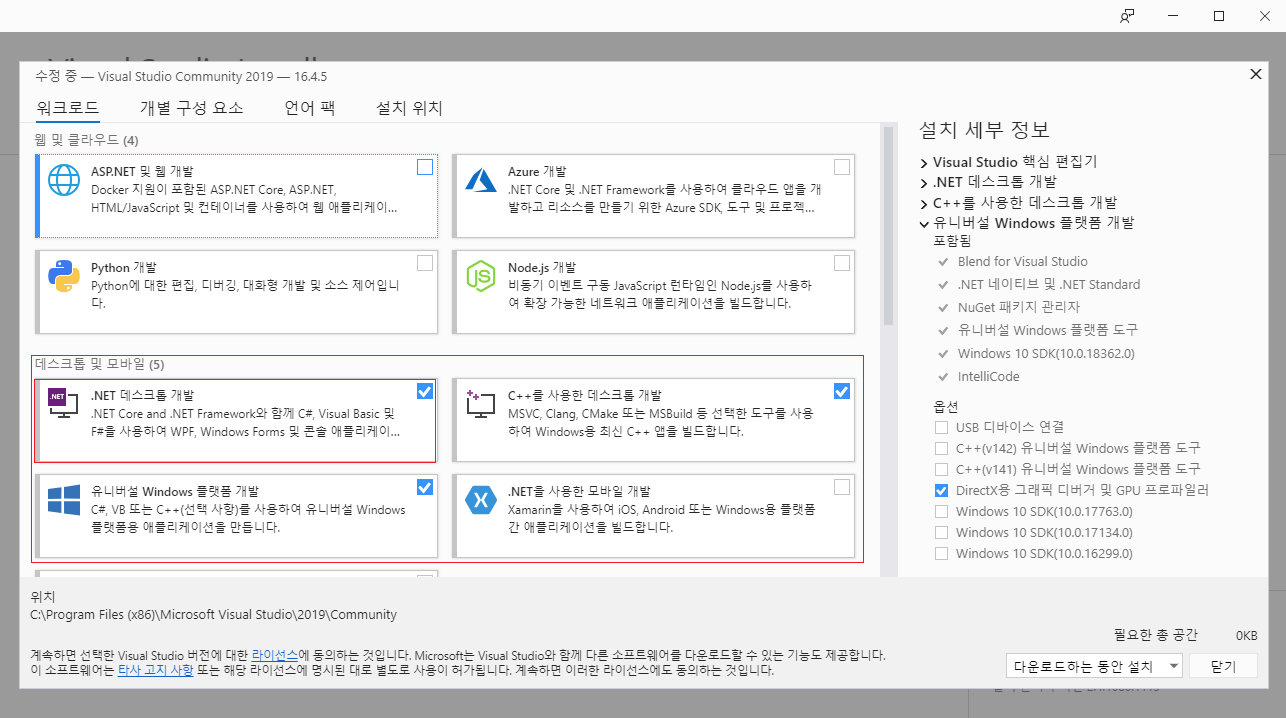
Installer 수정 화면 Installer 수정 화면에서 필요한 프로그램들을 삭제,설치할 수 있습니다.
필요하지 않은 개발 툴을 여러 개 설치할 시 컴퓨터 용량에 무리를 줄 수 있습니다.
C# 프로그램을 하기 위해서는 테스크톱 및 모바일 구분에서 .NET 데스크톱 개발만 설치해 주시면 됩니다.
이제 설치가 모두 마무리되신 분들은 컴퓨터 다시 시작 버튼이 나옵니다.
저는 미리 설치를 했기 때문에 따로 나오지는 않았지만 이상 증상이 아니므로 정상적으로 다시 시작 후, 설치를 마무리해주시면 됩니다.
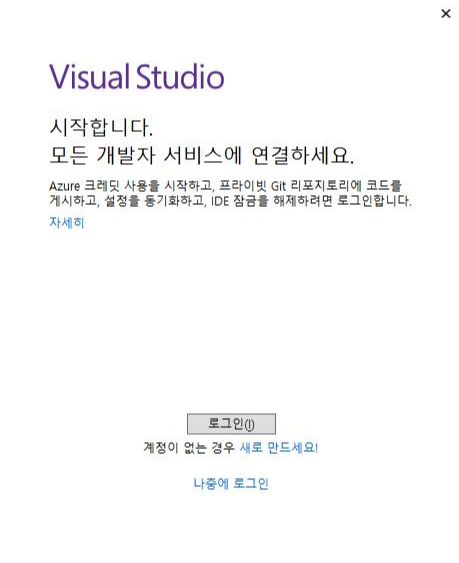
Visual Studio 처음 실행 화면 MS 아이디가 있으신 분들은 로그인을 해주세요.

테마를 선택 해주세요. 저 같은 경우에는 어둡게라는 테마를 선택해서 실행해 주겠습니다.
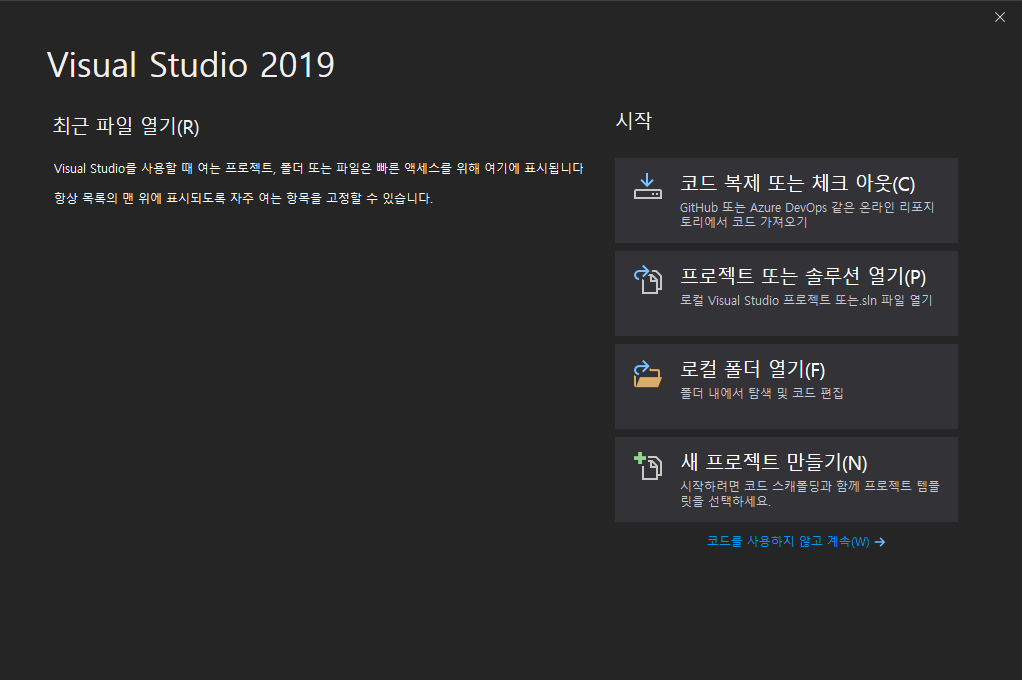
테마 적용된 Visual Studio 2019 테마까지 적용이 되었습니다.
이상으로 포스팅 마치겠습니다. 궁금한 사항 있으신 분들은 댓글 남겨 주세요.
'프로그래밍 > C#' 카테고리의 다른 글
C# 3. 변수 (숫자 데이터 형식, 정수 계열 형식) (0) 2020.08.18 C# 2. Hello World! 프로그래밍 시작! (0) 2020.07.05