-
PYTHON 파이썬 개발환경 구성프로그래밍/Python 2025. 3. 3. 02:50반응형
Python 개발 환경 세팅하기 🐍💻
Python을 처음 배우는 분들이 가장 먼저 해야 할 일은 개발 환경을 세팅하는 것입니다. 프로그래밍을 시작하기 위해서는 Python을 설치하고, 코드를 작성할 편집기(IDE)나 에디터를 설정하는 과정이 필요해요. 이번 포스팅에서는 Windows에서 Python 개발을 위한 기본 환경 설정 방법을 쉽게 설명해드릴게요! 😊
1. Windows에서 Python 설치하기 🛠️📌 Windows에서 Python 설치하는 방법
- Python 공식 웹사이트에 접속합니다.
- 최신 버전을 다운로드합니다. (너무 최신 버전은 오류가 있을 수 있음.)
- 설치 실행 파일을 열고 "Add Python to PATH" 옵션을 체크한 후 Install Now를 클릭합니다.(미리 환경변수에 추가하여 번거로운 일을 만들지 말자!)
- 설치 완료 후, cmd(명령 프롬프트)를 열고 python --version을 입력해 제대로 설치되었는지 확인합니다.
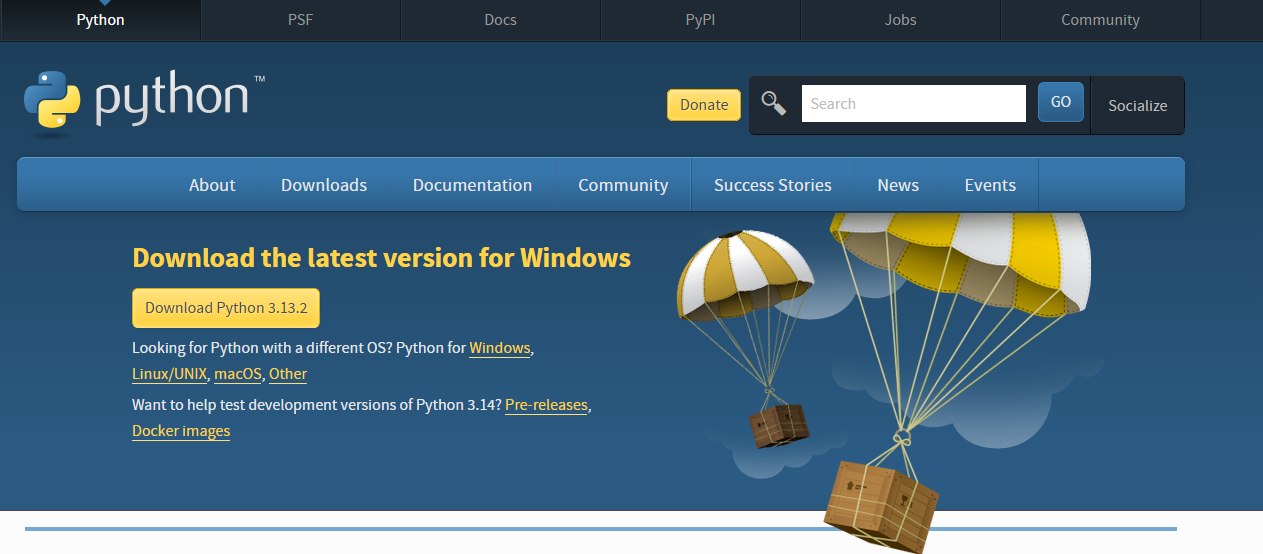
파이썬 공식 홈페이지 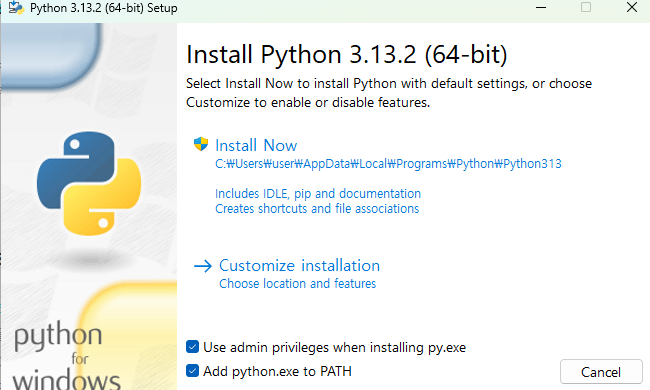
PATH 파일 환경변수로 꼭! 추가 해주세요 
정상적으로 설치가 완료된다면 파이썬 버전이 보입니다. 현재는 이전에 설치한 버전이 나옵니다.
2. 코드 편집기(IDE) 설치하기 🖥️🔹 VS Code (Visual Studio Code)
- 장점: 가볍고 빠르며, 다양한 플러그인을 지원함
- 설치 방법:
- VS Code 공식 웹사이트에서 다운로드 후 설치
- "Python" 확장 프로그램을 추가하여 Python 코드 실행 가능
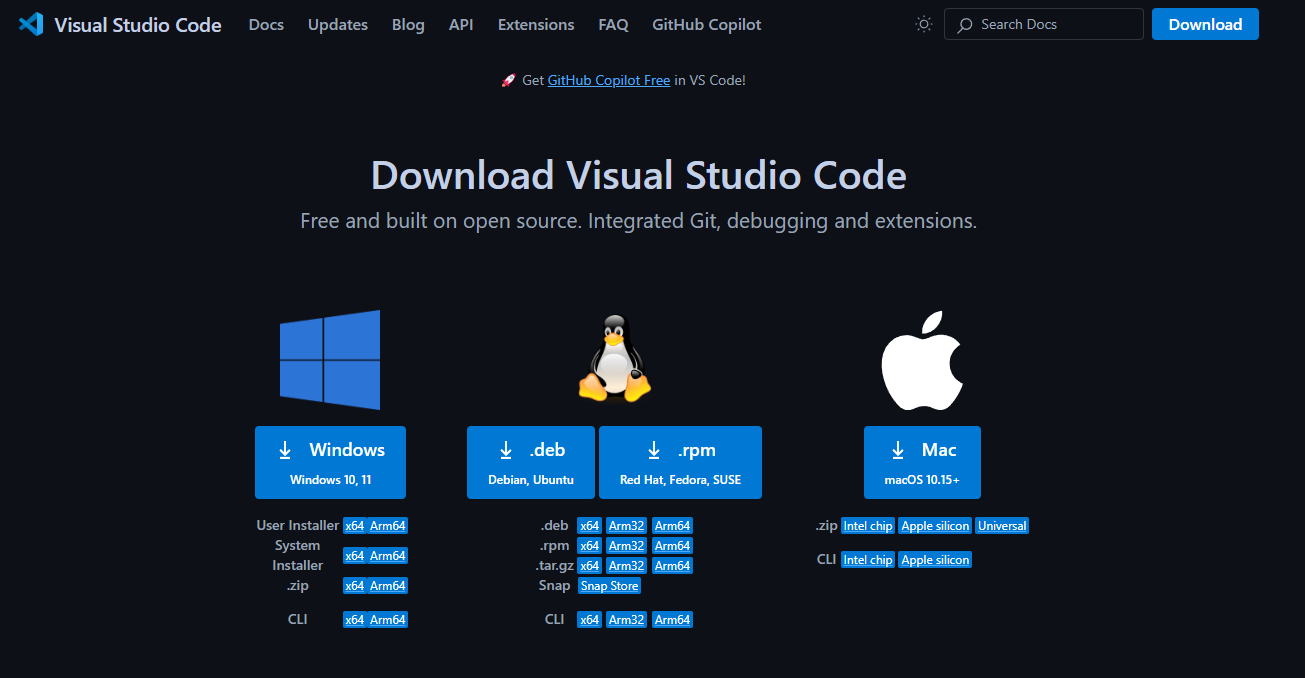
항상 큰 도움을 받는 vscode 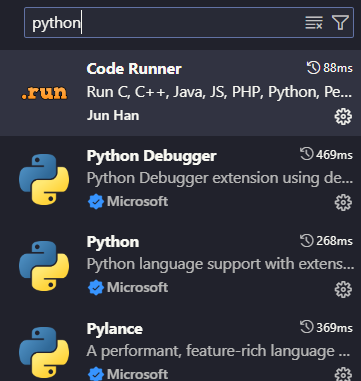
확장 프로그램 설치를 해줍니다.
3. 가상 환경(Virtual Environment) 설정하기 (Conda 사용) 🌍📌 Conda 설치하기
- Anaconda 공식 웹사이트에서 Anaconda 또는 Miniconda를 다운로드합니다.
- 설치 후, cmd(명령 프롬프트)를 열고 conda --version을 입력하여 정상적으로 설치되었는지 확인합니다.
📌 Conda 가상 환경 생성 및 활성화
- 새로운 가상 환경 생성: (원하는 Python 버전을 지정할 수 있음)
conda create --name myenv python=3.10- 생성된 가상 환경 활성화:
conda activate myenv - 가상 환경에서 패키지 설치:
conda install numpy pandas matplotlib - 가상 환경 비활성화(종료):
conda deactivate
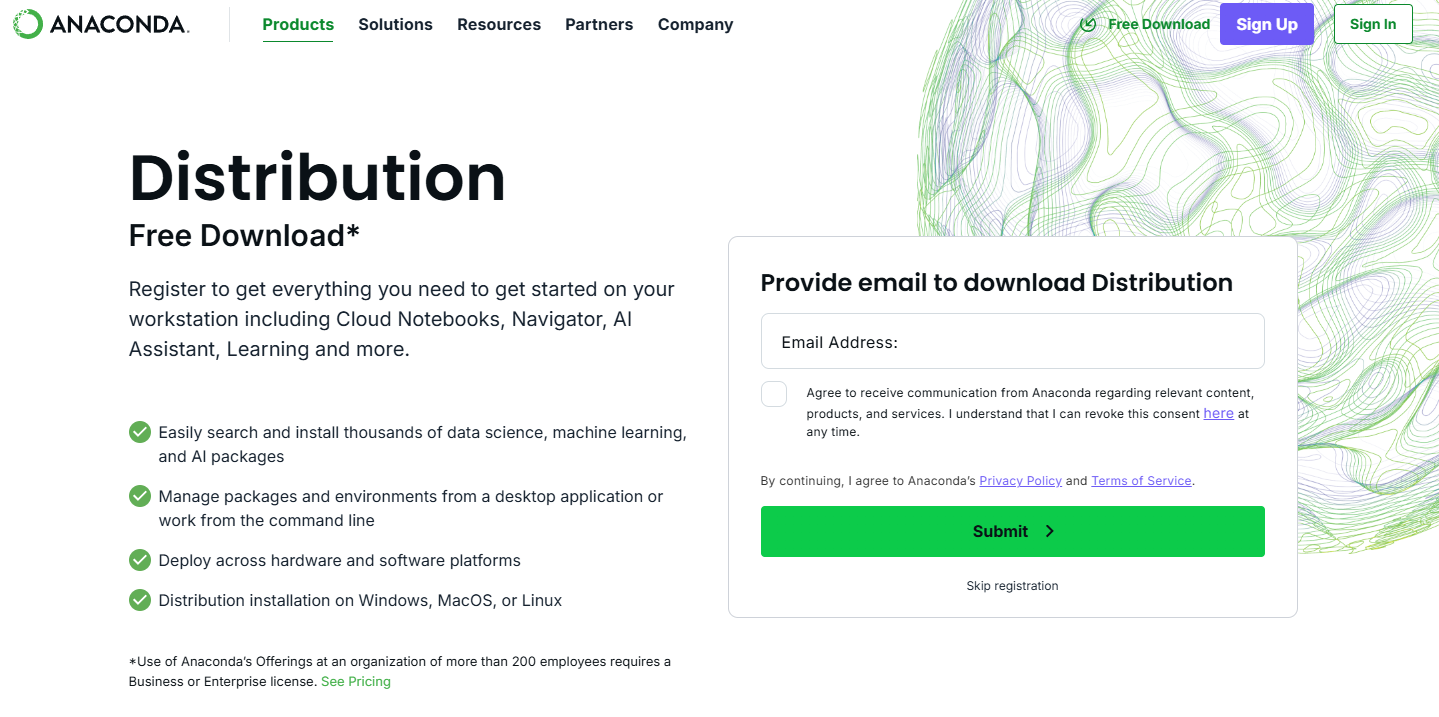
아나콘다 공식 홈페이지에 접속하여 이메일을 작성하면 다운로드를 받을 수 있습니다.
4. Python 기본 실행 테스트 🚀
환경 설정이 잘 되었는지 확인하기 위해 간단한 Python 코드를 실행해봅시다!
📌 명령 프롬프트(cmd)에서 실행하는 방법
python그 후, 아래 코드를 입력해 실행해봅니다.
print("Hello, Python!")정상적으로 실행되면 환경 설정이 완료된 것입니다! 🎉
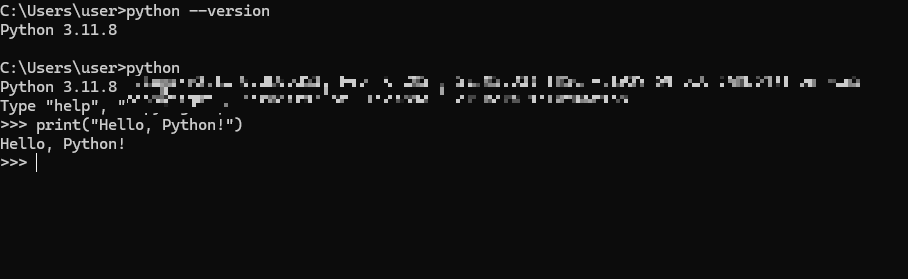
파이썬 버전 출력 및 print()함수 정상동작이 확인 됩니다
마무리 🎯💡
다음 내용에서는 파이썬 기초문법을 알아보겠습니다
'프로그래밍 > Python' 카테고리의 다른 글
Python 클래스(Class)와 객체(Object) 🐍✨ (4) 2025.03.09 Python 함수(Function) 🐍✨ (0) 2025.03.06 Python 조건문 & 반복문 🐍✨ (0) 2025.03.05 Python 연산자 기초 🐍✨ (0) 2025.03.05 PYTHON 기본 문법 (0) 2025.03.04